一、写在前面
哈喽,大家好,这里是 Wise 投资有术,我是你们的老朋友 Wise!
作为数字游民,我们时常需要去各个地方跑,那经常出去的朋友都知道无论是流量还是卡来说都是出行必备的。
对于我们多数的国行手机来说,我们用的都是传统的 SIM 卡,即是一张实实在在的塑料卡片,要插进手机卡槽里,每张卡只对应一个运营商的号码/套餐,换运营商就要换卡。
而对于很多美版手机来说,其已经内置了 eSIM,即这种就是直接焊接/内置在手机主板上的一个小芯片(手机出厂时就有了),它本质是一个可编程的存储空间,能通过网络下载并保存多个运营商的"配置文件"(叫 Profile 或 eSIM profile),每个 profile 就相当于一张虚拟的 SIM 卡。
好处也非常显而易见——一个手机可以有不同的电话号码,可以随时切换,出行也比较方便,直接购买各种 eSIM 流量包,扫描二维码之后就可以立马激活,不用再购买各种 SIM 卡,也不用开各种昂贵的路由!
但是国行手机因为政策和证书的原因一般都不支持这种策略和方式,所以就诞生了今天我们讲到的 Xesim 这种类型的卡!
二、Xesim 介绍
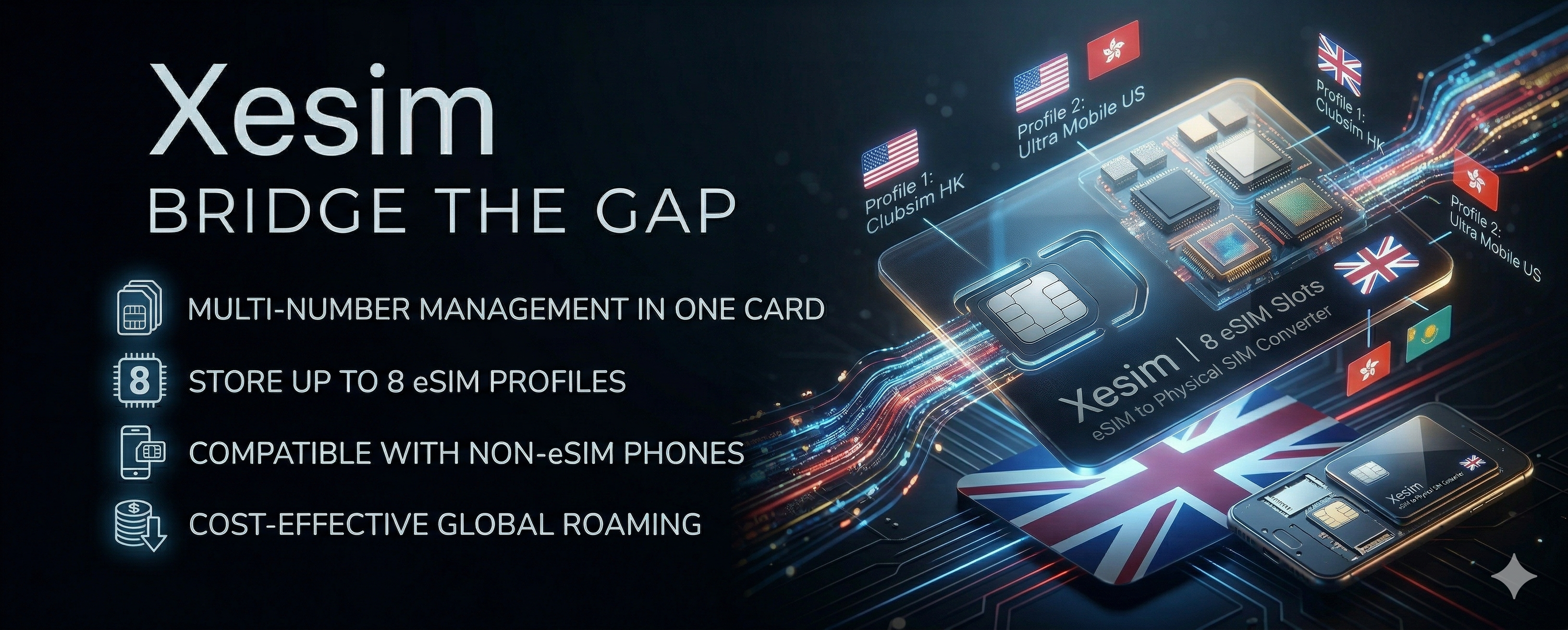
对于 Xesim 来说,其外表看起来就是一张普通的 SIM 卡,但是其实是一张特殊的实体 eUICC 卡(可编程的 eSIM 芯片做成实体卡的样子)。
也就是说我们可以用这张卡实现 eSIM 的效果,而且可以写入多个手机号,也方便我们进行一些平台的注册和解码!
如下图所示,我在前几天购买了 Xesim 家的 X2 Pro 已经到货了,所以今天我就给大家来讲一下具体的使用方式!
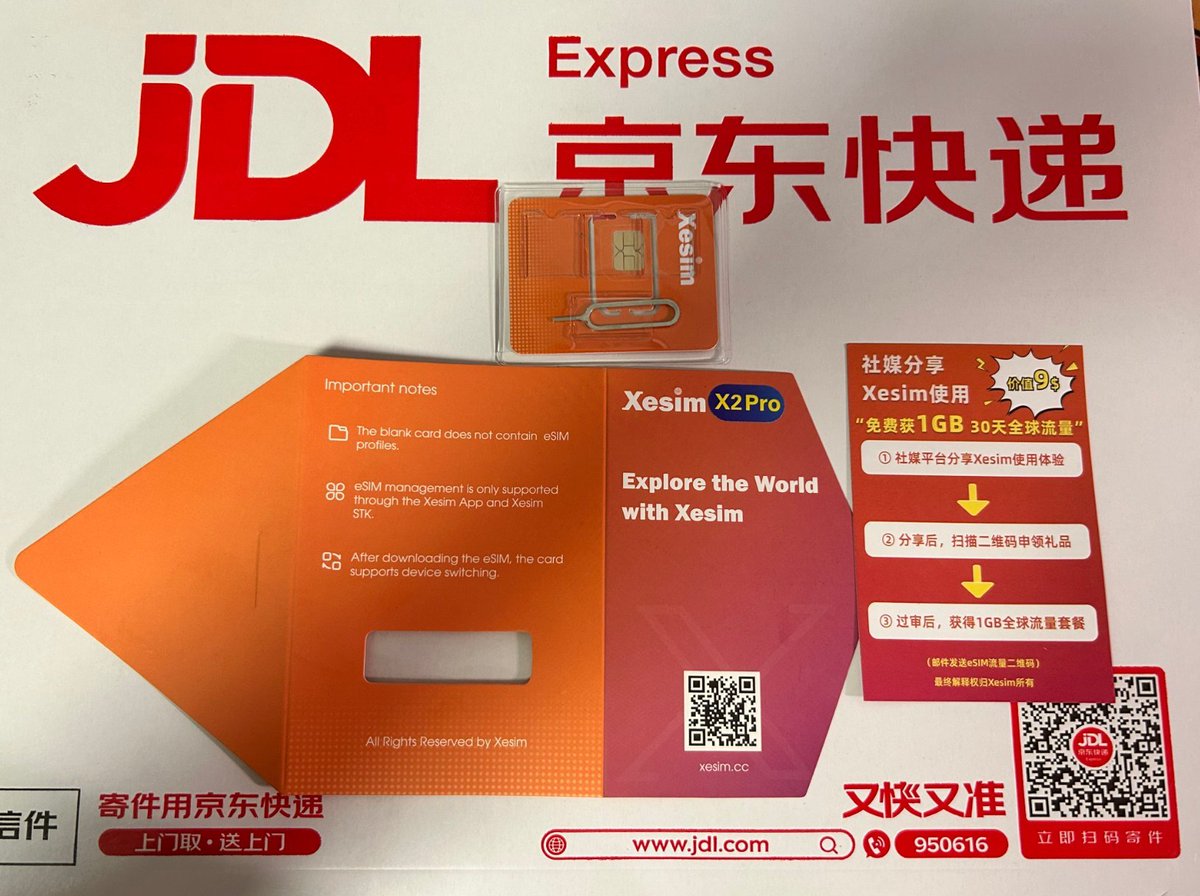
购买链接:点击此处购买 Xesim
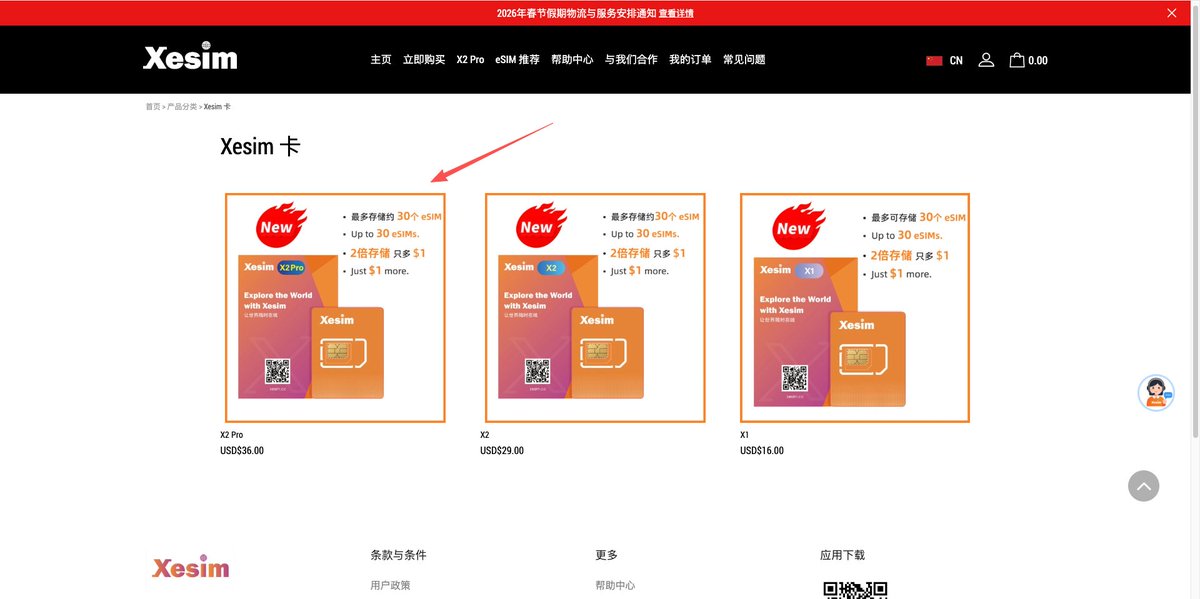
选择 X2 Pro 进行购买,这个使用起来最方便,其他型号不是很建议,因为 X2 Pro 自带了 SeedLink 自带流量,操作起来都会更加方便。
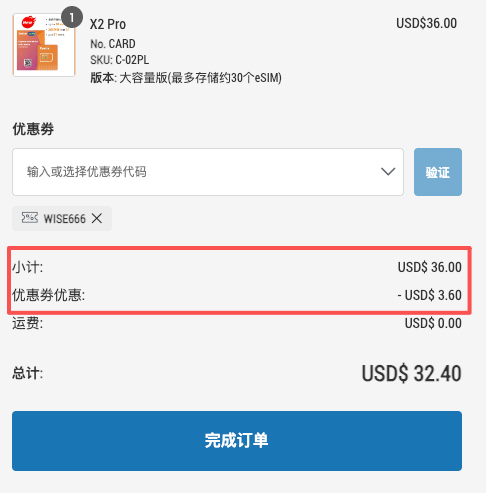
输入折扣码 「WISE666」,我给大家申请了一个九折折扣。
三、具体使用
如下是 X1/X2 和 X2 Pro 的一些使用方式对比,大家可以先行了解一下。
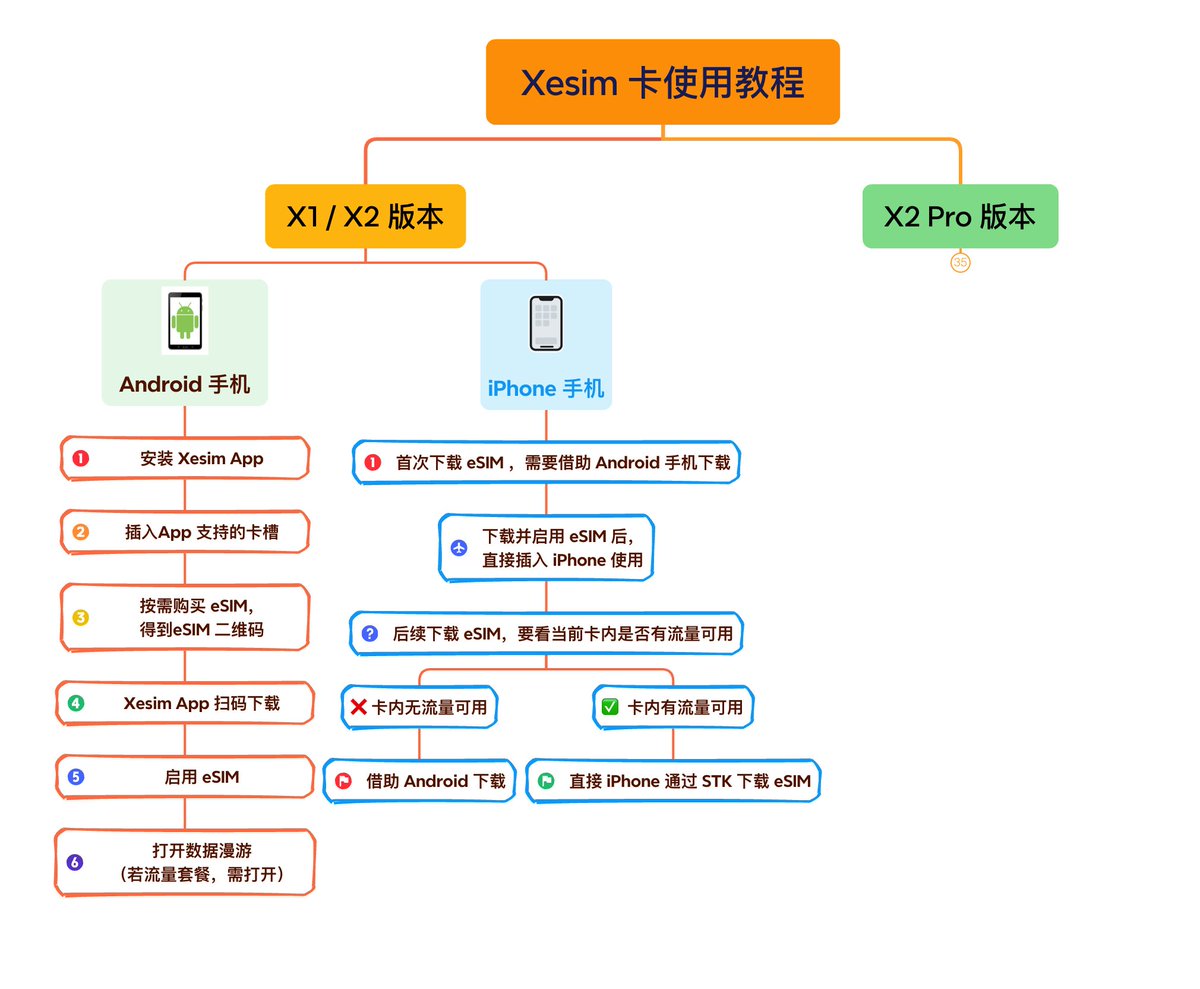
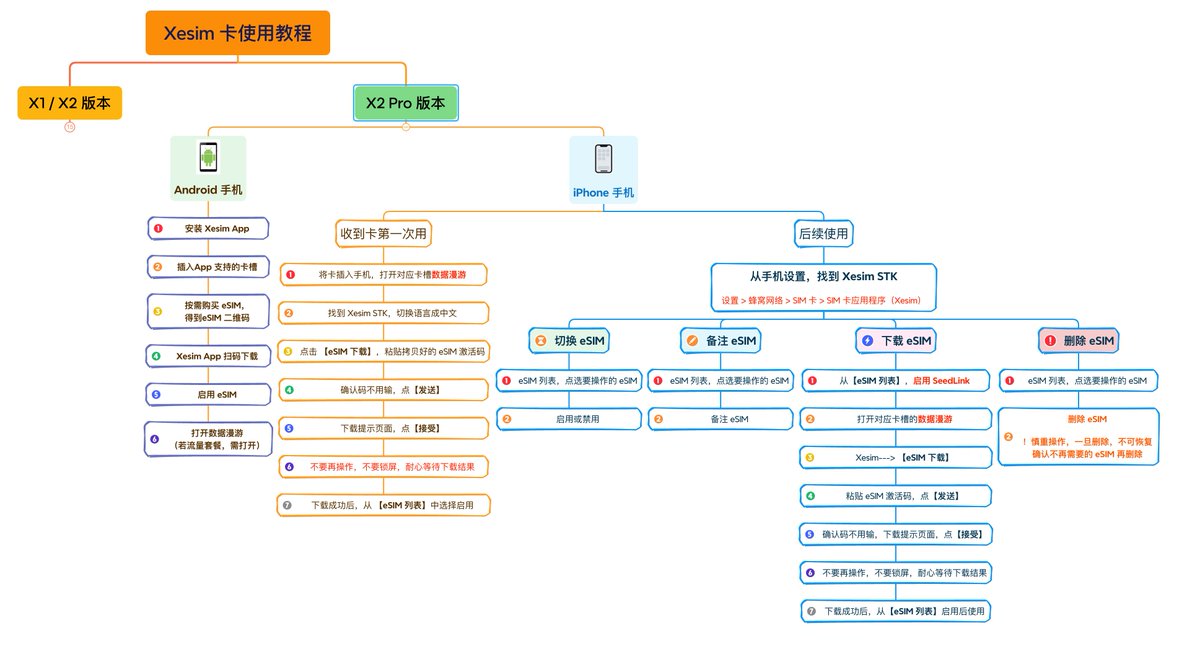
然后我们就开始操作细节:
1. 收到 Xesim 卡后,将卡插入 iPhone
2. 打开数据漫游开关
手机设置 → 蜂窝网络,找到对应 Xesim 卡槽对应的移动网络,打开数据漫游开关。如果手机有使用 VPN,也请先关闭 VPN。
3. 下载 Xesim App
从苹果应用商店 AppStore 搜索 Xesim App,下载安装。
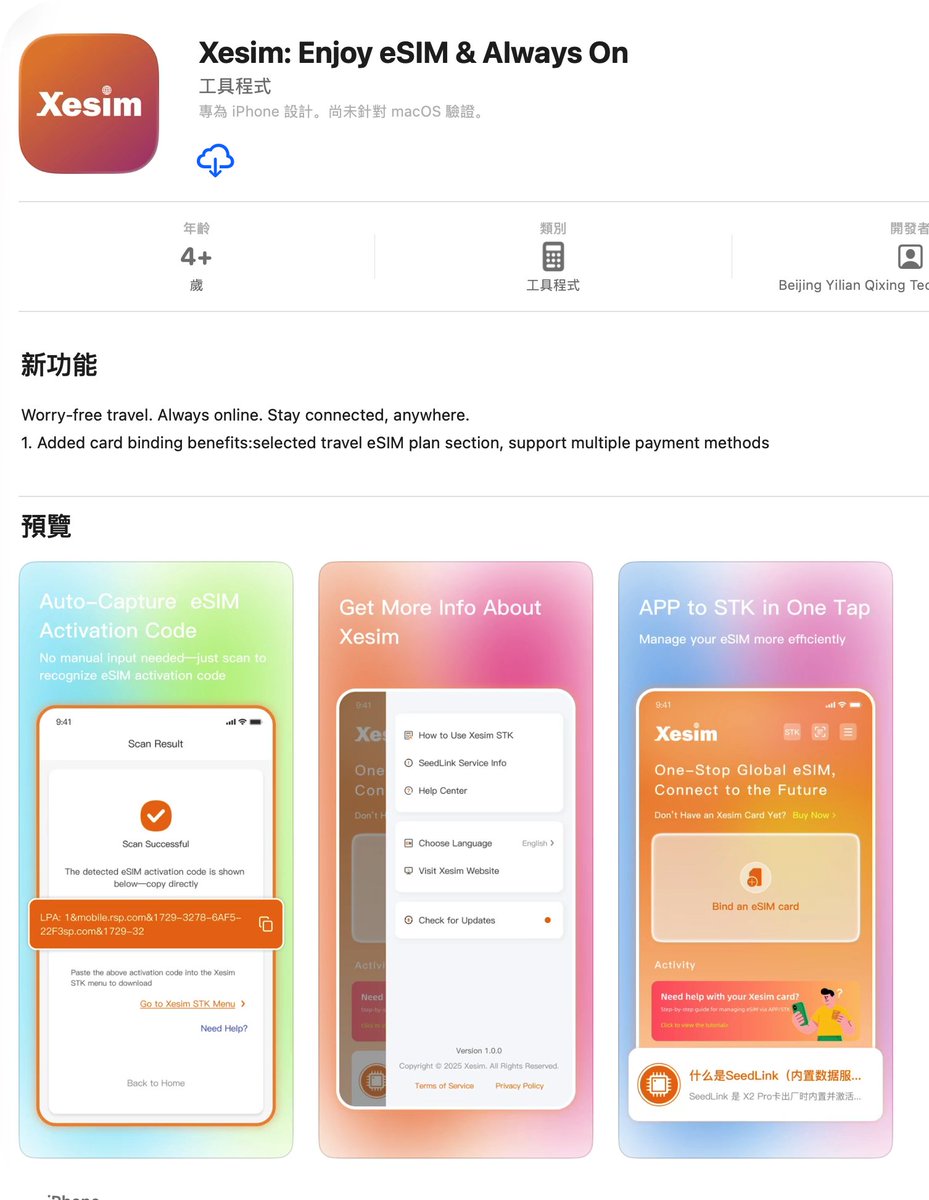
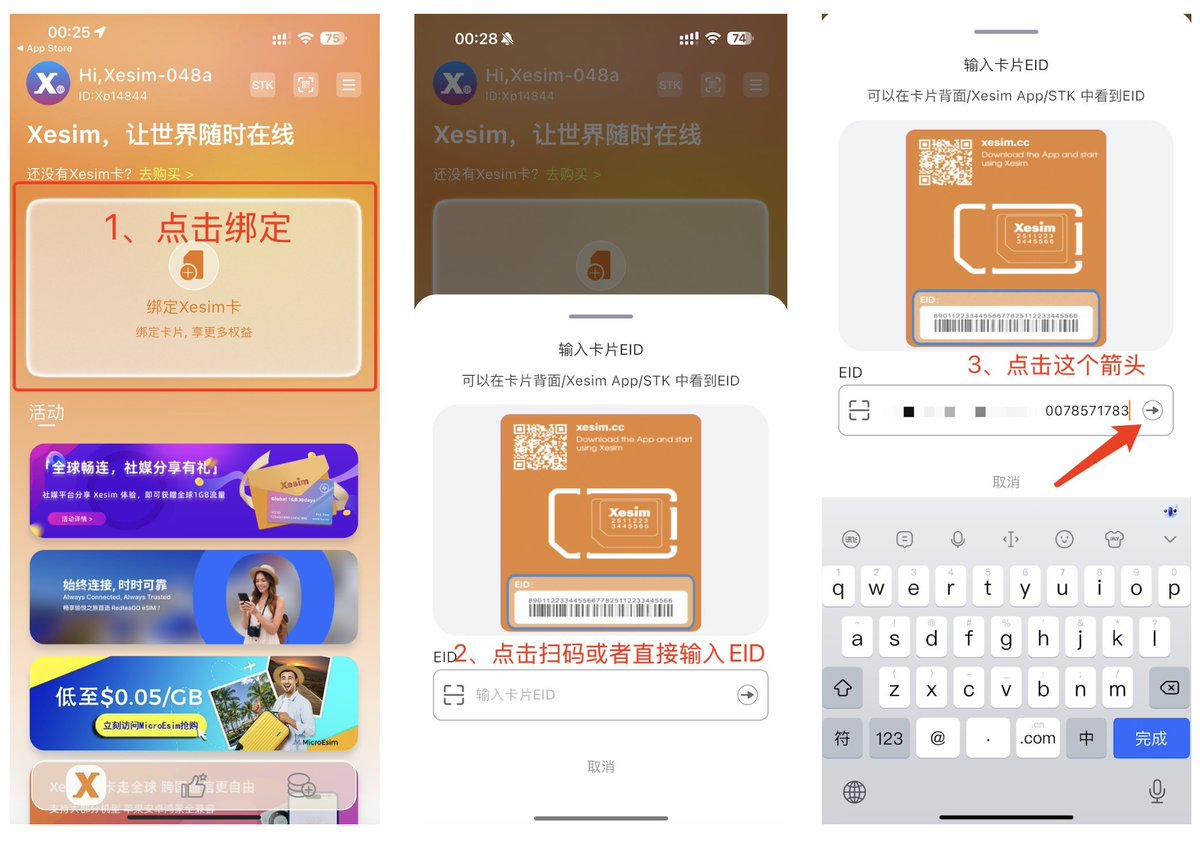
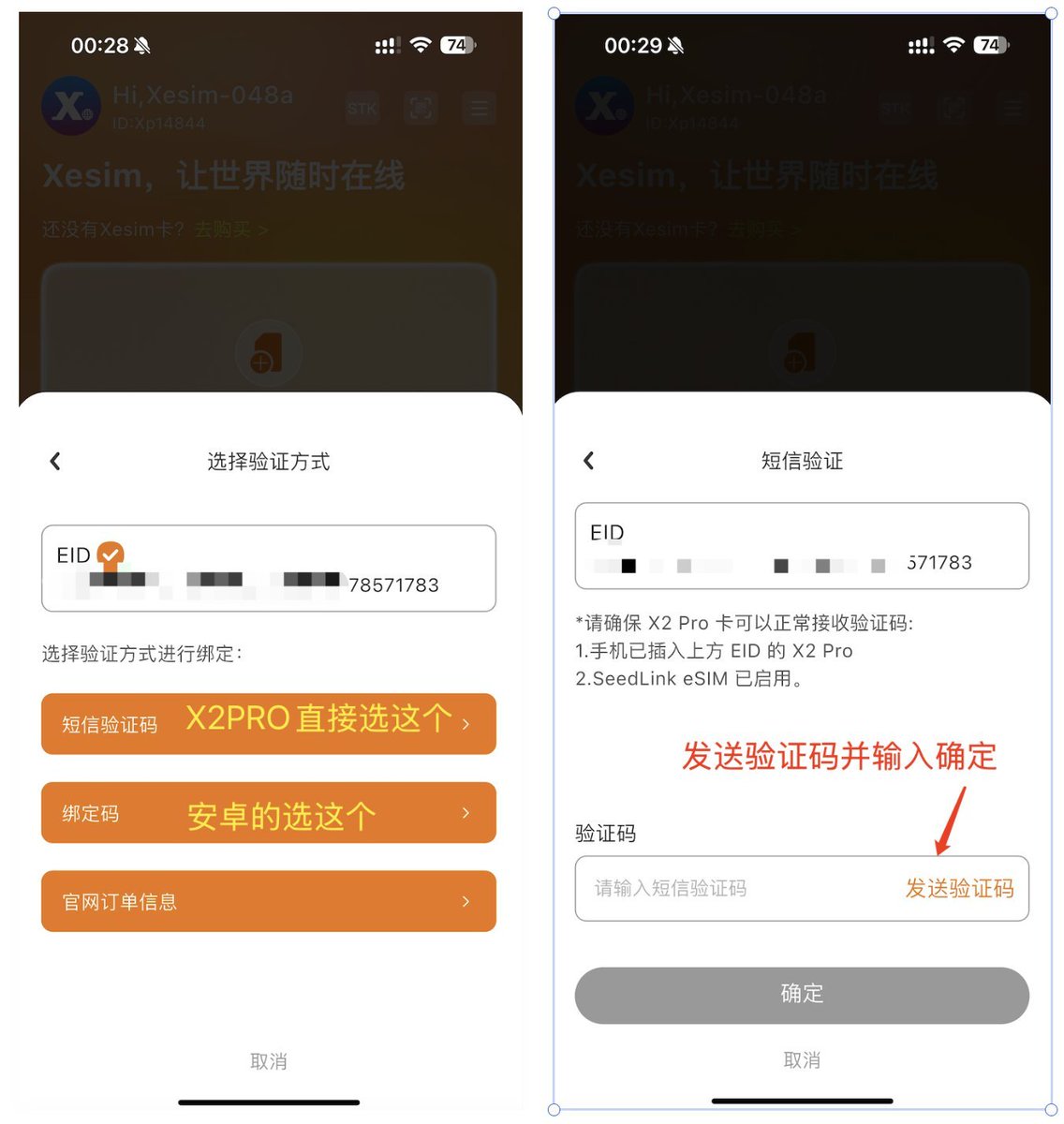
4. 在 Xesim App 上绑定 Xesim 卡
绑定后,可以查看 SeedLink 有效期,也可以通过 App 来续期 SeedLink 服务。
- X2 Pro:可以通过短信验证码绑定
- X1 和 X2:必须要通过绑定码(插入 Android 手机,App 上可查)或官网订单信息绑定
5. 购买所需 eSIM 套餐
购买后,会得到 eSIM 二维码(也叫 eSIM 激活码,是一串以 LPA 开头的字符串)。
⚠️ eSIM 二维码只能下载使用一次,请妥善保管。
这部分内容参考了鱼总的沃达丰卡注册教程:教程链接,大家可以自行看教程,然后去购买对应的卡。
6. 识别并拷贝 eSIM 激活码
申请完毕之后,你会得到对应的 PDF 和二维码,识别并复制其中的激活码。
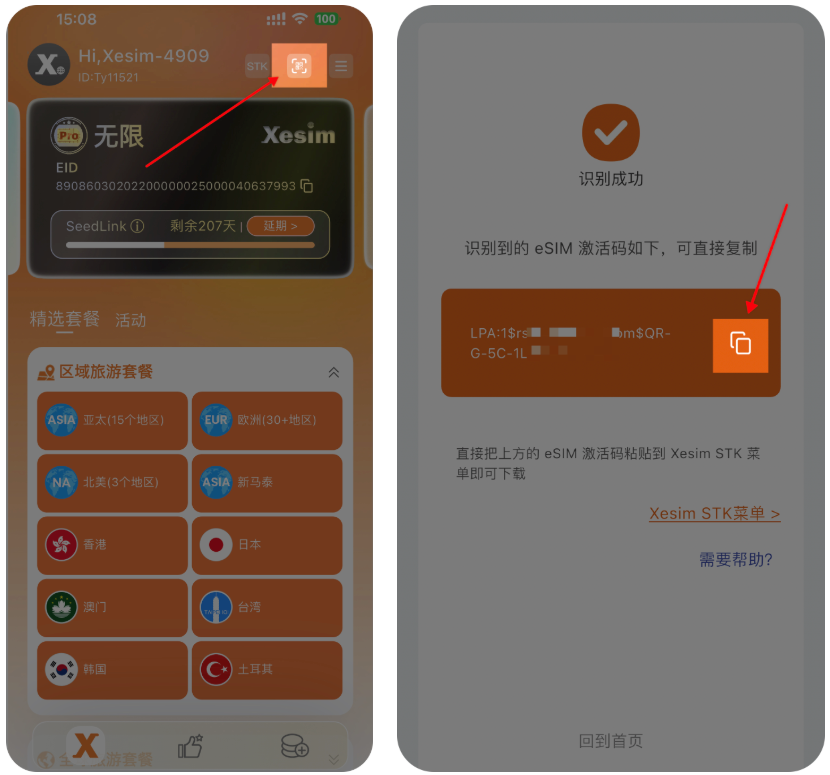
7. 通过 Xesim STK 下载 eSIM
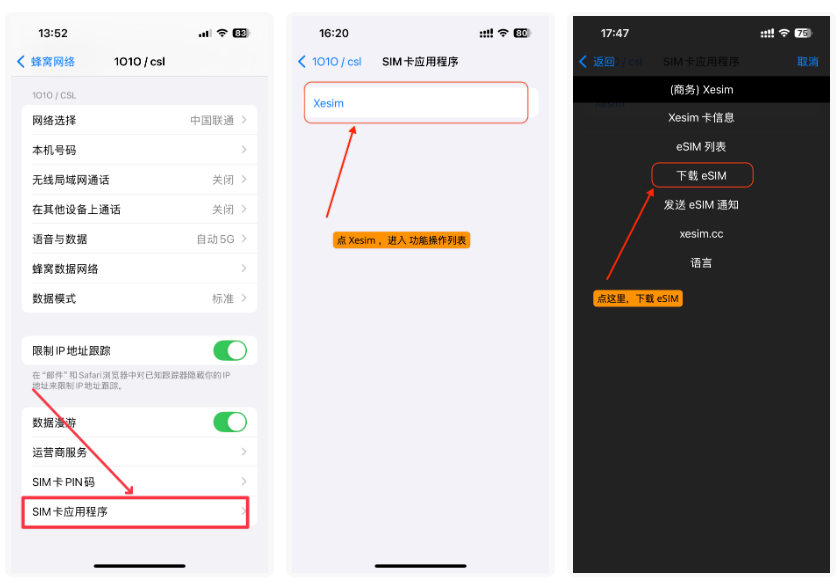
首先打开 Xesim 对应卡槽的数据漫游开关,然后:
① 找到 Xesim STK: iPhone:设置 → 蜂窝网络 → SIM 卡 → SIM 卡应用程序中找到 STK
② 切换语言为中文: Xesim → Language → Chinese (Simplified)
③ 点击"eSIM 下载":
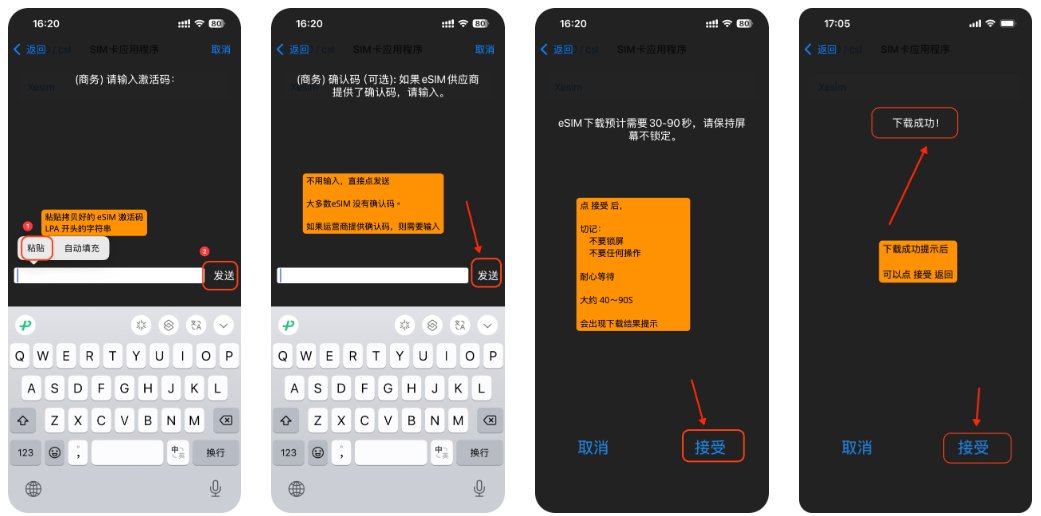
在激活码输入框中,粘贴拷贝好的 eSIM 激活码,点击【发送】。
确认码页面,不用输入,直接点【发送】(大多数都没有确认码,如果 eSIM 供应商提供了确认码,则需输入)。
④ 等待下载完成:
点击【接受】后,切记:不要锁屏,不要任何操作,不要点 STK,耐心等待,直到下载结果提示。整个下载过程大约需要 40~90 秒。
提示下载成功后,可以去 eSIM 列表里看到新下载的 eSIM。
后续进行 PIN 码的激活即可,就可以正常进行使用了!
四、写在后面
这整个链路大概会花费你 1 小时的时间,包含申请 Xesim 和沃达丰卡等。后续的话,基本上 Xesim 就可以写入任何你想要办理的卡,无论是你想要专门用来注册各种 App 的电话卡,亦或者是专门购买一些流量卡用于境外旅游都是不错的选择!
唯一的问题就是 Xesim 的价格不是很便宜,但是买了一次之后后续就可以终身使用,个人觉得还是挺划算的!
OK,今天的内容就到这边了,最后就是我做了一张图,记录了我目前的平台,如果有大家平时比较喜欢的平台,也欢迎大家前往关注!

那我们就下期再见啦!